픽픽(PicPick) 캡쳐 프로그램
여러분들은 평소에 어떤 캡쳐 프로그램을 사용하시나요? 윈도우 기본 '캡처 도구'나 단축키로 화면을 저장하긴 하는데, 캡쳐한 뒤에 특정 부분을 강조할 때, 다시 편집 프로그램을 사용하는게 번거롭지는 않으셨나요?
저도 블로그 글이나 업무용 자료를 만들다보면 화살표나 네모박스를 넣거나 번호를 매겨야하기에 편집 프로그램을 사용하곤 하는데요, 이럴 때 정말 유용한 프로그램이 바로 '픽픽(picpick)'입니다.
게다가 기업 및 단체 또는 개인을 포함한 모든 사용자에게 무료로 제공되며, 윈도우11을 포함한 모든 윈도우에서 지원됩니다.
픽픽을 사용하는 이유
픽픽은 단순한 화면 캡쳐를 넘어, 캡쳐와 동시에 편집까지 한번에 가능한 올인원 캡쳐 프로그램이에요.
전체화면, 활성 창, 영역 지정 캡쳐는 물론이고, 스크롤 캡쳐까지 지원해서 웹 페이지 캡쳐할 때도 정말 편리해요.
스크롤 캡쳐필요할 때 핸드폰으로 한 사람 손!
1. 편집기능의 간편함
캡쳐한 이미지 위에 클릭 한번으로 화살표, 번호, 텍스트, 강조 표시를 바로 추가할 수 있어요.
그림판이나 포토샵 또는 별도의 이미지 편집 프로그램 없이도 초보자도 쉽게 사용할 수 있다는 점이 굉장히 매력적이에요.
특히 블로그 글 작성이나 사용설명서, 강의 자료, 업무 보고서 등을 자주 만드신다면,
설명해야 할 부분에 번호 표시하거나, 중요한 영역에 화살표나 박스로 강조하기, 간단한 텍스트 추가와 같은 모든 작업을 빠르게 끝낼 수 있어서 작업 시간이 줄어들어요.
2. 직관적인 인터페이스
직관적인 인터페이스 덕분에 처음 사용하는 분이라도 어렵지 않고, 단축키 설정도 가능해서 손에 익으면 정말 편리해요.
캡쳐하고 저장하고 편집하는 번거로운 과정을, 캡쳐하고 클릭 한두번이면 끝나는 느낌이랄까요?
픽픽 다운로드
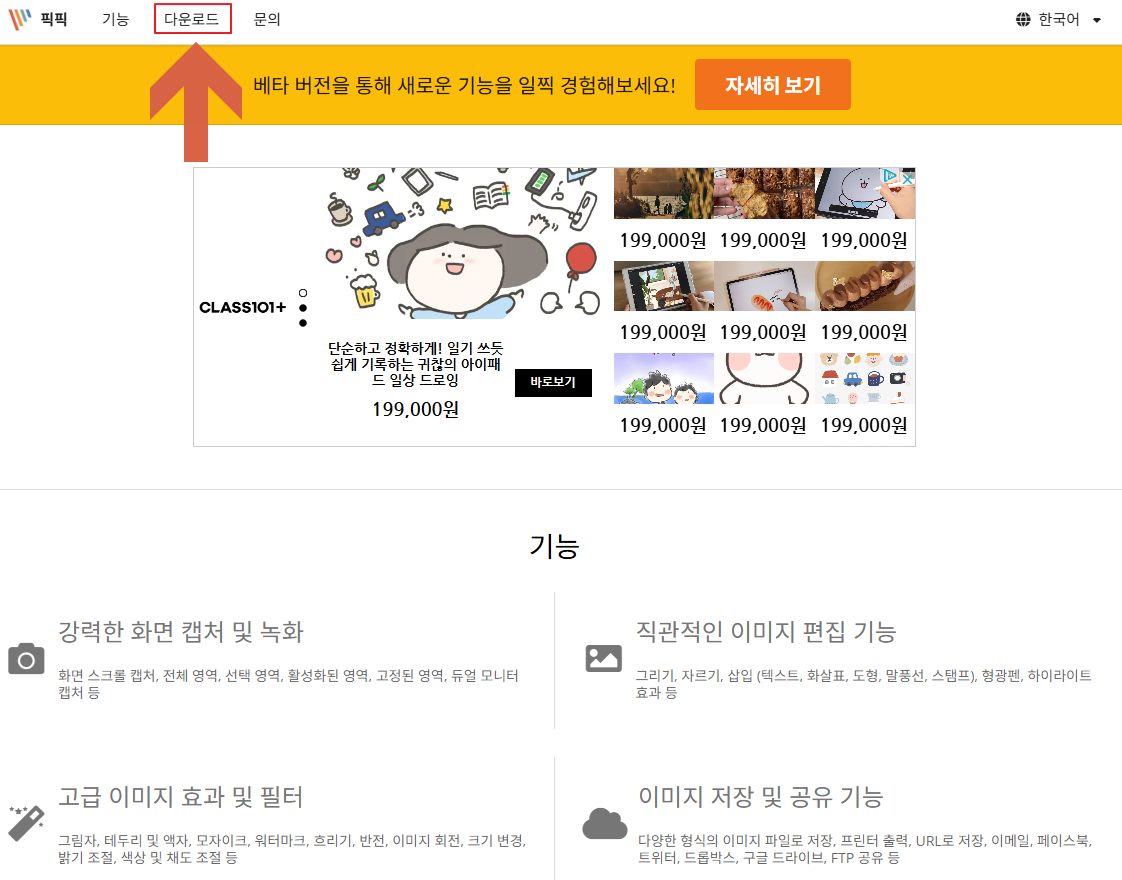
픽픽 다운로드는 픽픽 공식 웹사이트에서 할 수 있어요.
구글이나 네이버에서 픽픽 이라고 검색하셔도 좋고, 제가 링크를 가져왔답니다.
픽픽(PicPick) - 올인원 그래픽 디자인 도구 (화면 캡처 및 녹화, 이미지 편집, 색상 추출, 눈금자,
픽픽(PicPick) - 올인원 그래픽 디자인 도구 (화면 캡처 및 녹화, 이미지 편집, 색상 추출, 눈금자, 각도기, 십자선 등)
picpick.net
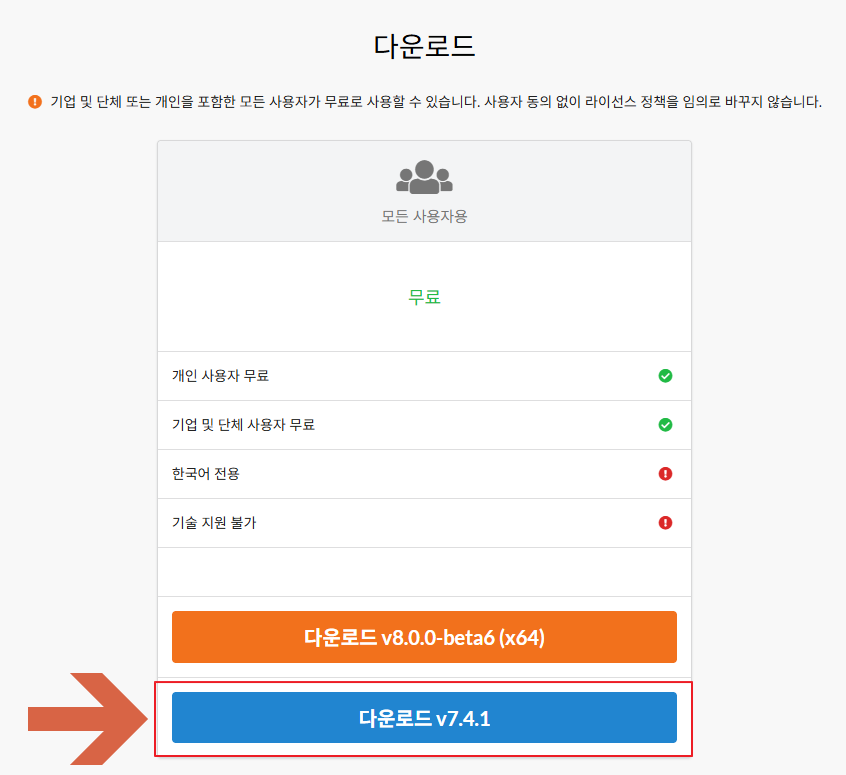
픽픽 홈페이지 상단 메뉴바에 다운로드 > 아래로 내려 다운로드를 누르시면 됩니다.
베타버전과 일반버전 둘 중에 하나로 받으시면 됩니다.
픽픽 설치하기
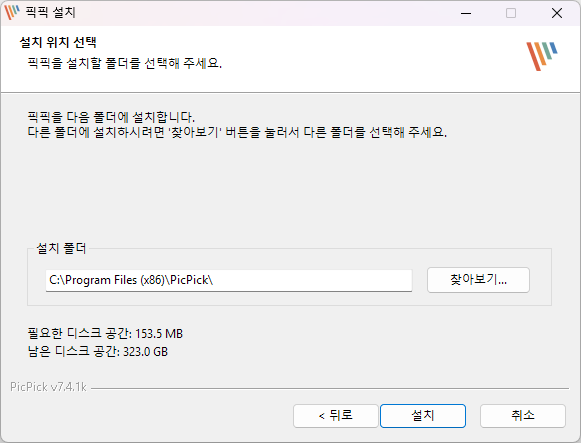
설치도 너무 간단해요.
다운로드 받은 파일을 실행해서 다음, 설치만 눌러주면 끝이에요.
픽픽 실행하기
픽픽을 실행하면 아래와 같은 화면을 보실거에요.
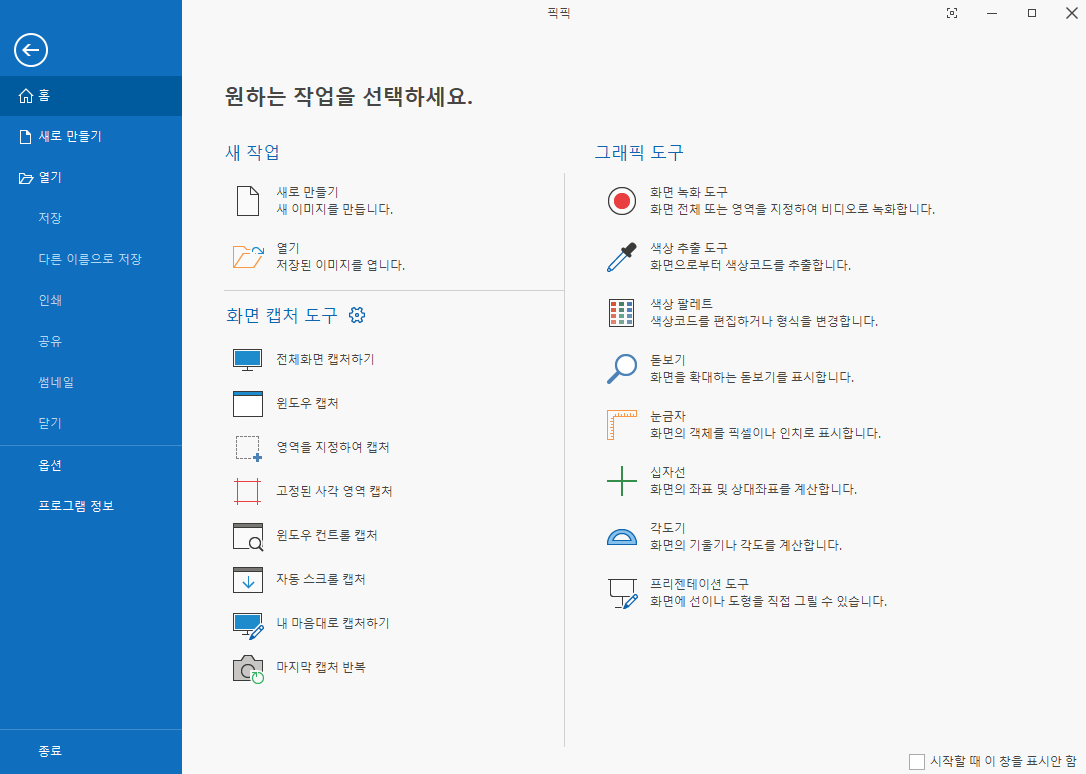
처음 사용하신다면 옵션 들어가서 단축키 설정 확인하시는걸 추천드려요.
저는 자주 사용하는 캡처 방식이 윈도우거나 영역 지정 캡쳐이기 때문에, 제가 사용하기 편한 단축키로 변경했답니다.
이 블로그 포스팅을 작성하면서 픽픽을 써서 화살표와 네모 박스를 넣어봤는데요.
캡처 파일 편집하는 시간이 확 줄어드니까 너무 편리하네요.